

こんにちは!
最近Shopify AI Toolkitや、ChatGPTなどのLLMがShopifyと直接コネクトできるようになったりと、Shopify × AIがかなり進んできていますよね。
私が担当しているお客様からAI導入のお声が増えてきたのもあり、3回くらいに分けて記事にしてみようかなと思います。
第一回目は、基礎編ということで、
Shopifyに標準で備わっているAIやそれに伴う便利機能について、初心者の方でも分かるように解説していきたいと思います!
Shopifyの標準AIについて
はじめに、あなたの会社では、こんな作業をしていませんか?
・商品説明はChatGPTに書かせて、コピペで管理画面に貼る
・在庫が少なくなった商品の通知を手作業で送る
・SNS用の商品バナーを外注する
これらの作業って実は、Shopifyの管理画面の中に
追加課金なしの標準機能で対応できる機能がすでに組み込まれているんです。
Shopifyのプランに関係なく全員使える機能が以下の4つです。
・Shopify Sidekick(サイドキック)→ AI
・Shopify Magic(マジック)→ AI
・Shopify Tinker(ティンカー)→ AI
・Shopify Flow(フロー)→ オートメーション(自動化)
Flowは、Sidekickと併せて使うことができる便利機能なので、ぜひ活用していただきたいです。
4つの機能を「役割」で整理する
4つの機能を役割に当てはめて整理します。
Shopify Sidekick — 「管理画面を横断するAIアシスタント」
管理画面の右上にあるAIアシスタントです。
この、なんとも言えないお顔が特徴です笑
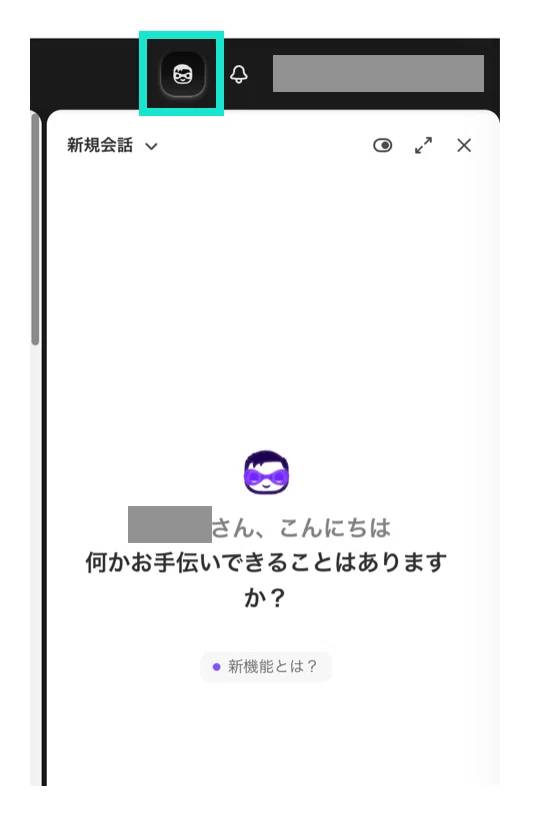
Shopifyの管理画面内のあらゆるところに適用されていますので、最も使う頻度が高いAIだと思います。
2026年5月21日現在、この後に出てくる3つはSidekickにやりたいことを打ち込めば補助してくれます。
例えば、「先月の売れ筋を教えて」「在庫切れになりそうな商品は?」
「割引クーポンを作って」といった依頼を自然言語で受け、データ分析や設定変更を自動で行ってくれます。
どうやって設定すればいいか分からない時もこの子に聞けばなんでも教えてくれます。
これまでレポートを作るために管理画面のあちこちをクリックして数字を集める、もしくはアプリや外部ツールと連携させて・・などという作業がありましたが、Sidekickに一言聞くだけで済むようになっています。
また、サイトレイアウトでも、テーマの仕様に合った新しいノーコードセクションを作成することができたりとかなり優秀です!

最近はアプリの生成機能もできてさらに便利が増しています。
Shopify Magic — 「テキストの下書き」
♢のマークが特徴で、商品説明やメール文など文章系の「下書き」を作る機能です。
商品ページの編集画面や、メール配信機能の中に組み込まれているため、書きたい場所でそのまま呼び出すことができます。
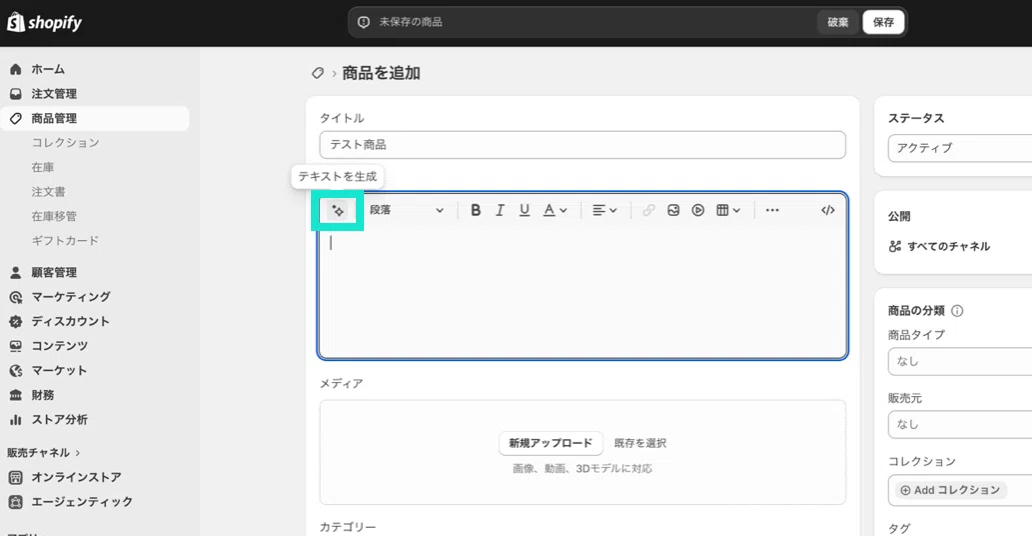
ChatGPTで作ってコピペする運用と比べると、商品データ(タイトル、属性、価格など)を読み込んだ状態で生成するため、入力の手間が圧倒的に減ります。
Shopify Tinker — 「ビジュアル素材の作成」
モバイル中心の創作ツールで、商品画像の補正、背景の差し替え、SNS用素材の生成などができます。
スマホで撮った写真を、ストア掲載に耐えるレベルまで加工する用途に向いています。
外注デザイナーに毎回頼まなくても、店舗側で一次素材を整えられる、という意味で工数の節約に寄与します。
Shopify Flow — 「ルールに沿った自動化」
ノーコードでワークフローを組む機能です。
「在庫が10個を切ったら担当者にメール」「VIP顧客が注文したらSlackに通知」など、条件と動作を組み合わせて業務を自動化します。
よく利用されるワークフローはテンプレートとして提供されており、これを基に自由に変更することも可能です。
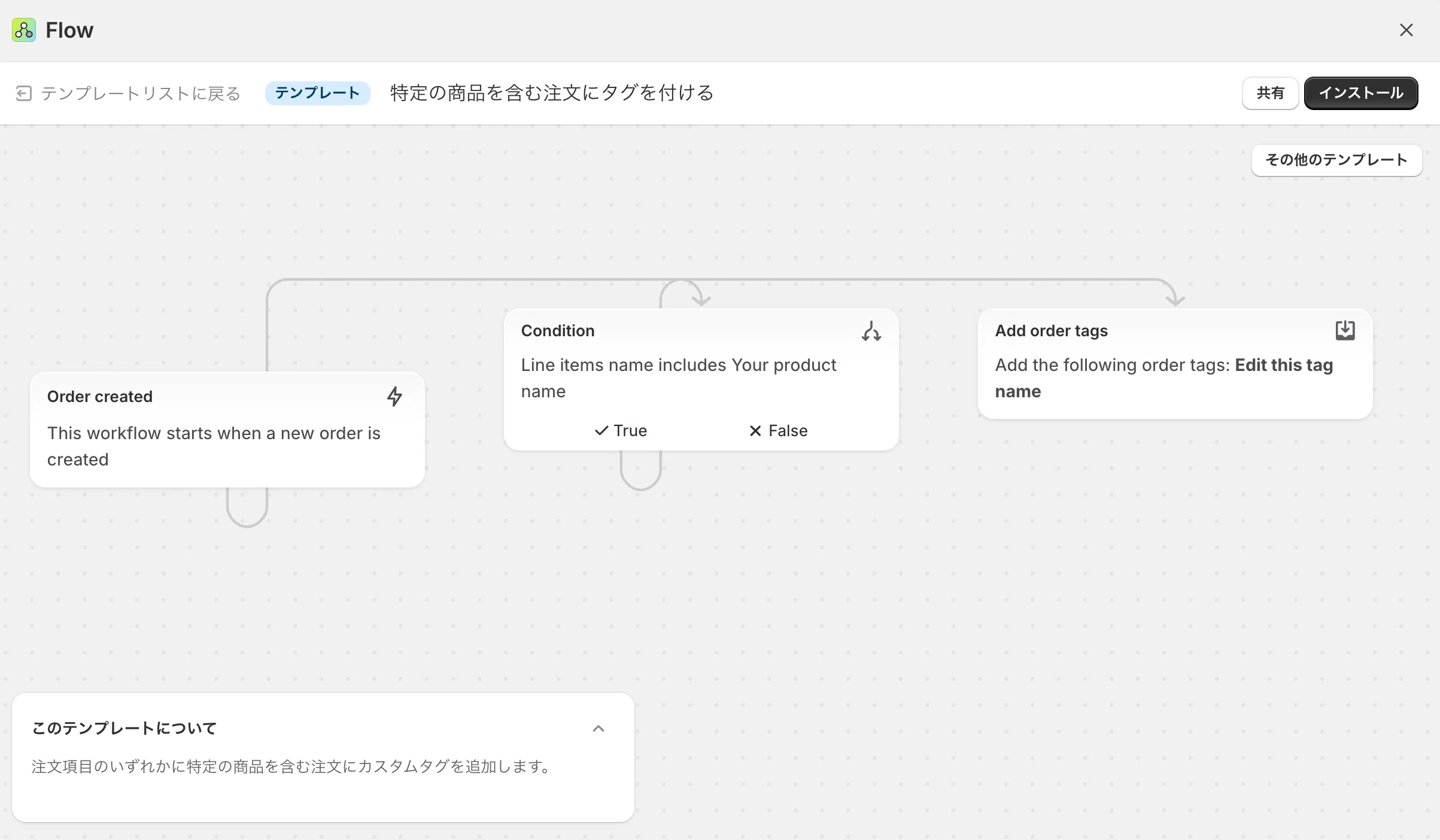
Sidekickに自然言語で「こういう自動化を作って」と依頼すると、Flowを構築してくれる連携も可能です。
ポイントは、この4つは競合する機能ではなく、それぞれカバーする領域が違うということです。
「Shopifyに搭載されているAI」とひとくくりにせず、役割で分けて捉えると、どこから手をつけるかが見えやすくなります。
例:新商品ローンチで4つをどう使うか
抽象的な説明だけだとイメージしづらいので、新商品をローンチするときの流れを4つの機能で組み立ててみます。
-
Magicで商品説明の下書きを作る — スペックや特徴を箇条書きで入力し、商品ページ向けの説明文を生成
-
担当者が校正してブランドボイスを整える — 最終的な整えは人が行う
-
Tinkerで商品画像を整える — 撮影した写真の背景差し替え、SNS用の正方形バナーを生成
-
デザイナーが必要に応じてブラッシュアップ — 細かい色味や統一感を確認して調整
-
Flowで「新商品が公開されたら社内Slackに通知」を組む — チーム全員への告知
-
Sidekickに翌週「ローンチ直後の反応はどう?」と聞く — クリック数、購入率、関連で売れた商品をデータで返してもらう
下書きと整えの境界を、業務フローに最初から組み込むことが大事です。
やってしまいがちな失敗
実際にお客様の支援をしていてよく遭遇するパターンとしては、
FlowなどShopifyの管理画面の機能を理解できていない担当者と、属人化した業務の影響で誰も保守できなくなるというのが最も多いです。
誰が見ても分かりやすい運用設計を初期から決定しておくと解決できます。
そういった初期設計からお手伝いしていますので、お気軽にお問い合わせください。
機能の役割で使い分けましょう
新しいAIツールを導入する前に、すでに払っている費用の中で何ができるかを確認する。これは、AIに限らず仕組み化全般に共通する基本です。
特に少人数のECチームでは、ツールを増やすほど運用は複雑になります。
今回ご紹介した機能はShopify管理画面の中にあり、追加費用がかからず、Shopifyの他の機能と最初から連携しています。
この「初期摩擦の低さ」こそが、最初に手をつけるべき理由です。
そして、4つの機能はいずれも"代替"ではなく"補助"として位置づける設計になっていますので、属人化を解きながらブランドを守る運用につながります。
外部のChatGPTやClaudeに頼るのは、管理画面の中でできないことが明確になってからで十分です。
次回は、Shopifyと外部AIの連携、使うということについてまたお話しします!

